ミーティング機能
ミーティング機能とは
ミーティング機能は、前回のミーティングからミーティング当日までのアジェンダを自動生成し、メモを保存することができる機能です。
ミーティングのスケジュール調整も可能です。
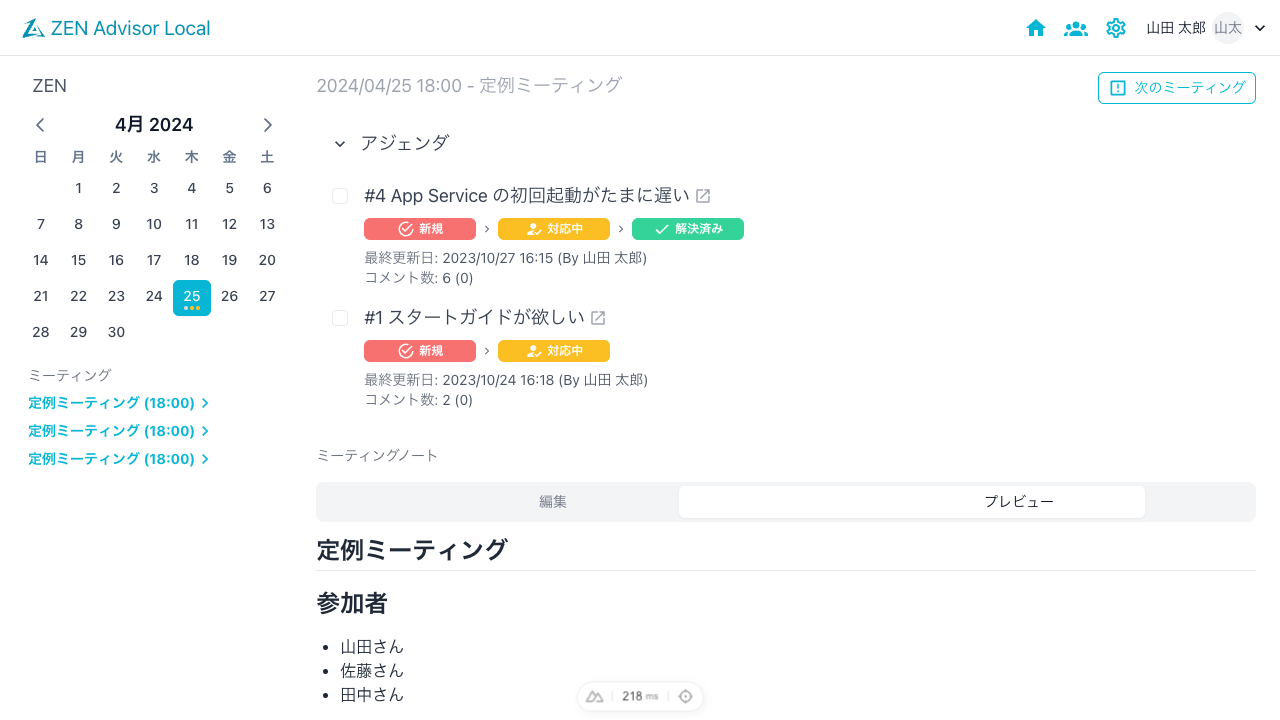
アジェンダの内容やミーティングノートをリアルタイムにシェアできるため、回答担当者とお客様はリクエストの管理や、前回までの課題、進捗を効率よく確認し、情報をその場でアップデートすることができます。
- ナビゲーションバーにある (ミーティングアイコン)からミーティング機能の画面に遷移します。

カレンダー機能とミーティングの追加
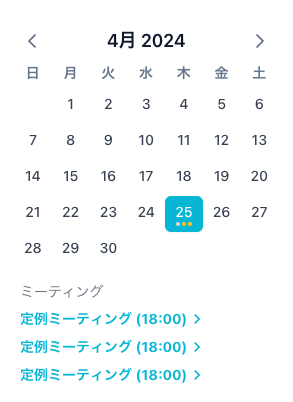
ミーティングのスケジュールを確認することができます。
- ミーティングを追加、変更できるのは回答担当者のみです。追加・変更したい場合には回答担当者に連絡してください。
- ミーティングが存在する日はカレンダーにマーク()が表示されます。
- カレンダーの日付をクリックすると日時とタイトル(任意)が一覧で表示されます。
キャンセルされたものはグレーアウトされます。 - 一覧からミーティングをクリックするとミーティング内容の詳細やキャンセル理由が確認できます。
アジェンダ
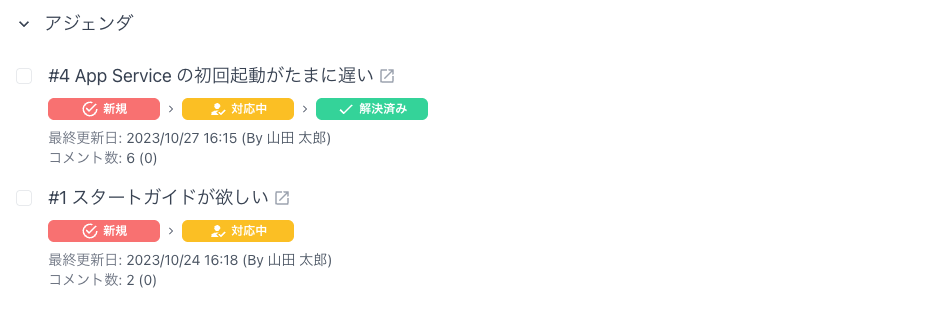
前回のミーティングから当日までのリクエストの進捗、ステータスや最終更新日の確認ができます。
リクエストタイトルをクリックするとタイムラインの追加や閲覧ができます。
ミーティングノート
- オンライン会議のURL等、ミーティング前に共有することや、ミーティング中の議事録、メモを保存できます。
ミーティングが完了した後も過去のノートは編集可能です。 - 入力した内容は、ミーティングページを開いているユーザーにリアルタイムで反映されます。
- Markdownで入力が可能です。
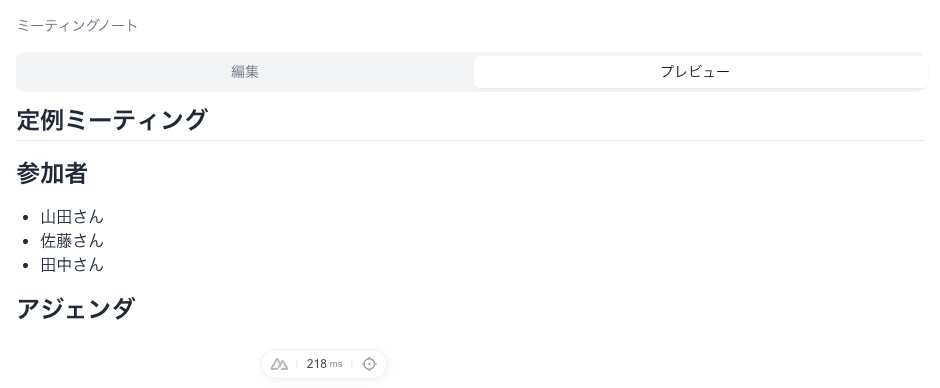
- 文字を入力した際、随時更新されます。
ノートを同時に更新した場合
複数の参加者がノートを同時に更新した場合、競合が発生します。
先に入力した参加者の内容が優先され、保存が反映されない場合にはその対象者のミーティングノートに 「変更を破棄」というボタンがでます。
ボタンをクリックすると、入力していた内容は破棄され、最新の入力内容に更新されます。
破棄したくない場合には、ボタンをクリックする前にコピーを取り、他の参加者が入力していない状態でペーストする、等の対応をお願い致します。
破棄された内容は復元できないため、複数の同時入力はなるべく避けてください。
次のミーティング
次に開かれるミーティングに遷移します。
一番近くに開催されるミーティングに関してはアジェンダがあれば表示され、ミーティングの準備として使用することが可能です。
